Windows 11アップグレード完全ガイド: 新機能・メリット・非対応PCでの注意点を徹底解説
「Windows 10のサポートがもうすぐ終わるけれど、どうすればいい?」「自分のPCはWindows 11にアップグレードできるの?」
そんな疑問を抱えている方のために、本記事ではWindows 11の魅力から、システム要件を満たさないPCでの対応策、そして将来的なリスクまでをプロの視点で分かりやすくまとめました。
Windows 11へ移行する最大のメリット:何が変わる?
Windows 11は単なるデザイン変更ではありません。日々の作業を快適にする「生産性向上ツール」へと進化しています。
視覚的な進化「Fluent Design」
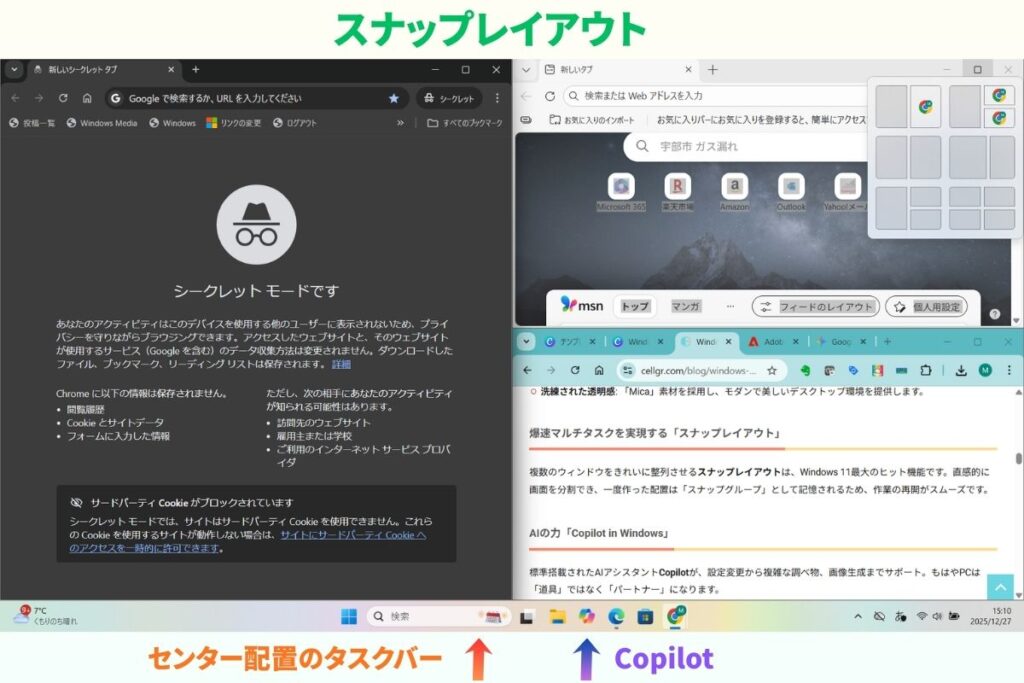
センター配置のタスクバー: 視線の移動が減り、作業に集中しやすくなりました。
洗練された透明感: 「Mica」素材を採用し、モダンで美しいデスクトップ環境を提供します。
爆速マルチタスクを実現する「スナップレイアウト」
複数のウィンドウをきれいに整列させるスナップレイアウトは、Windows 11最大のヒット機能です。直感的に画面を分割でき、一度作った配置は「スナップグループ」として記憶されるため、作業の再開がスムーズです。
AIの力「Copilot in Windows」
標準搭載されたAIアシスタントCopilotが、設定変更から複雑な調べ物、画像生成までサポート。もはやPCは「道具」ではなく「パートナー」になります。
賢いユーザーが最初に行う「おすすめ設定」3選
インストール直後に設定するだけで、使い心地が劇的に向上します。
タスクバーを左寄せにする
設定 > 個人用設定 > タスクバーから変更。従来のWindowsの操作感に慣れている方に最適です。
クリップボード履歴の活用 (
Win + V)コピーした過去の履歴を呼び出せる神機能。これを有効にするだけでコピペ作業が半分になります。
仮想デスクトップで集中環境を作る
仕事用とプライベート用の壁紙を分けることで、脳のスイッチを切り替えやすくなります。
要件を満たさない「非対応PC」はどうすればいい?
Windows 11の公式要件(特にTPM 2.0や第8世代以降のCPU)は非常に厳しく、まだ使えるPCが「対象外」とされるケースが多くあります。
非公式なアップグレード方法
技術的には、以下の手段でチェックを回避してインストールすることが可能です。
レジストリ編集: インストール時の要件チェックをスキップさせる。
Rufus等のツール利用: システム要件を無効化したインストールメディアを作成する。
注意点: これらはあくまで「非推奨」の回避策であり、自己責任となります。
非対応PCで運用し続けるリスク
古いPCで無理やりWindows 11を動かす場合、以下のリスクが伴います。
セキュリティ更新の停止: 脆弱性対策パッチが届かなくなるリスク。
機能更新の不具合: 年次アップデート(24H2等)で、特定のCPU命令が必須となり、起動しなくなる事例が増えています。
動作の不安定化: ドライバの非互換によるブルースクリーン。
結論:アップグレードか、買い替えか?
Windows 10のサポート終了日は「2025年10月14日」です。
要件を満たすPC: 今すぐバックアップを取ってアップグレードを推奨します。
要件を満たさないPC: 回避策で延命するのも手ですが、メインPCであればセキュリティリスクを考え、2025年秋までの買い替えを強くおすすめします。
Windows 11は、新しいPCでこそ、その真のパフォーマンスとAI機能を享受できるOSです。
よくある質問(FAQ)
Q: アップグレードは無料ですか? A: はい、Windows 10の正規ライセンスをお持ちであれば、対応PCなら無料でアップグレード可能です。
Q: データのバックアップは必要? A: アップグレードでデータは保持されますが、万が一に備え、OneDriveや外付けHDDへのバックアップは必須です。