パソコンを買い替えるタイミングは、初心者にとって少しハードルが高いかもしれません。
新しいパソコンを選ぶ際やデータ移行、初期設定などで悩むことが多いでしょう。
本記事では、初心者でもスムーズにパソコンを買い替えられるよう、
ポイントやサポート方法をわかりやすく解説します。
買い替えが必要かどうかの判断基準
まずは、現在のパソコンが本当に買い替えが必要かどうかを確認しましょう。
以下のような場合は買い替えを検討するタイミングです:
動作が極端に遅い: 起動に数分以上かかる、アプリが頻繁にフリーズする。
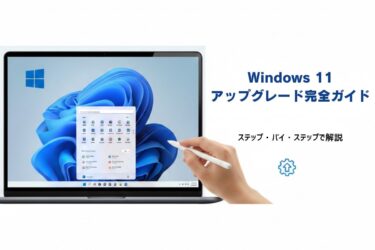
OSのサポート終了: Windows 7や8などセキュリティ更新が停止したOSを使用している。又は今年の秋にサポートが完了するWindows10について
ハードウェアの老朽化: バッテリー持続時間が短くなったり、部品交換が難しい場合。
新しい機能が必要: 最新のソフトウェアやゲームに対応できない。
もしこれらの問題がある場合、新しいパソコンへの買い替えを検討しましょう。
パソコン選びのポイント
初心者が新しいパソコンを選ぶ際には、以下のポイントを考慮すると良いでしょう:
使用目的に合わせた選択
仕事用: 文書作成やメール送受信が中心なら、性能よりも軽量で持ち運びしやすいモデルがおすすめ。
趣味用: 動画編集やゲームを楽しみたい場合、高性能なCPUやGPUを搭載したモデルが必要。
価格重視: 基本的な用途であれば、コストパフォーマンスの良いエントリーモデルがおすすめ。
スペック確認
CPU: 処理速度に影響。Intel Core i5以上がおすすめ。
メモリ: 8GB以上なら快適に動作。
ストレージ: SSD搭載モデルは起動が速く便利。
ブランドとサポート体制
初心者の場合、国内メーカーやサポート体制が充実しているブランド(例:富士通、NECなど)を選ぶと安心です。
データ移行方法
買い替え時に最も不安になるのがデータ移行です。以下の手順で安全にデータを移行できます:
バックアップを取る
外付けHDDやUSBメモリ、クラウドサービス(Google Drive, Dropboxなど)を使って重要なデータを保存します。
移行ツールを活用
Windowsには「PC 移行ツール」があり、簡単にデータ移行できます。
専門業者によるデータ移行サービスも検討可能。
メール・アプリケーション設定
メールアカウントや使用しているアプリケーションの設定情報も忘れずに記録しておきましょう。
初期設定と使い始める準備
新しいパソコンを購入したら、以下の初期設定を行います:
基本設定
言語や地域設定、日本語キーボード配列などを確認。
Wi-Fi接続設定でインターネット環境を整備。
セキュリティ対策
ウイルス対策ソフトをインストールし、安全な環境で使用開始。
Windows Updateで最新状態にする。
必要なアプリケーションのインストール
仕事や趣味で使うアプリケーション(Office, Zoom, Chromeなど)をインストールします。
まとめ
パソコンの買い替えは初心者には少し大変ですが、ポイントさえ押さえればスムーズに進められます。使用目的に合ったモデル選びからデータ移行・初期設定まで、一つひとつ丁寧に進めましょう。また、不安な場合は専門家によるサポートサービスを活用することで安心して新しいパソコン生活をスタートできます!
買い替え時に役立つサポートサービス
初心者の場合、自力で対応するのは難しいこともあります。その際はPCサポート倶楽部のサポートサービスを利用すると安心です。
通常は訪問にてお客様宅にて作業を実施いたします。作業内容によっては、PCをお預りしてサポートを行い、作業完了後お客様宅にて最終作業を行います。